
Cómo conectar AulaChord a Spitfire Audio LABS (gratis)

De los bits a la emoción
"Un acorde de Do mayor suena distinto cuando sientes la calidad del sonido de una buena librería. En la música, la textura es tan importante como la estructura."
Si buscas un sonido con carácter cinematográfico y orgánico para tus sesiones en AulaChord, la solución definitiva es LABS. Desarrollado por Spitfire Audio, este instrumento gratuito es un estándar en la industria por su realismo.
En esta guía, te enseñaré a configurar el ruteo MIDI para que la inteligencia armónica de AulaChord cobre vida a través de los sonidos más famosos de la comunidad musical.
1. El Cimiento: loopMIDI (El Cable Virtual) 🛠️
Para que dos aplicaciones se hablen en Windows, necesitamos un "puente" de comunicación.
- Instalación: Descarga e instala loopMIDI.
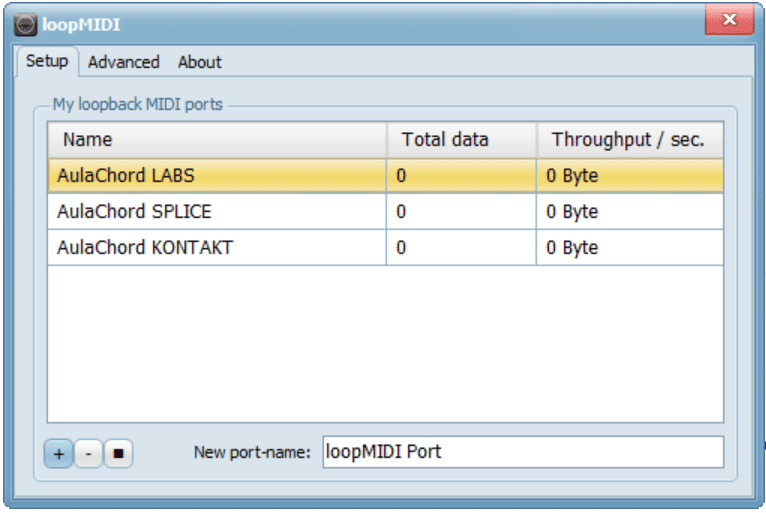
- Configuración: Abre el programa, escribe un nombre para tu puerto (ej. "AulaChord") y pulsa el botón +.
- ⚠️ REINICIO OBLIGATORIO: Al ser la primera vez que instalas el driver, debes reiniciar tu computadora. De lo contrario, el puerto virtual no aparecerá o se comportará de forma inestable.
- Estado: Mantén loopMIDI abierto mientras usas AulaChord; actúa como el cable invisible entre ambos programas.
2. Instalando el Motor de Sonido: Spitfire LABS 🍎🪟
A diferencia de otros instrumentos, LABS es una plataforma en sí misma.
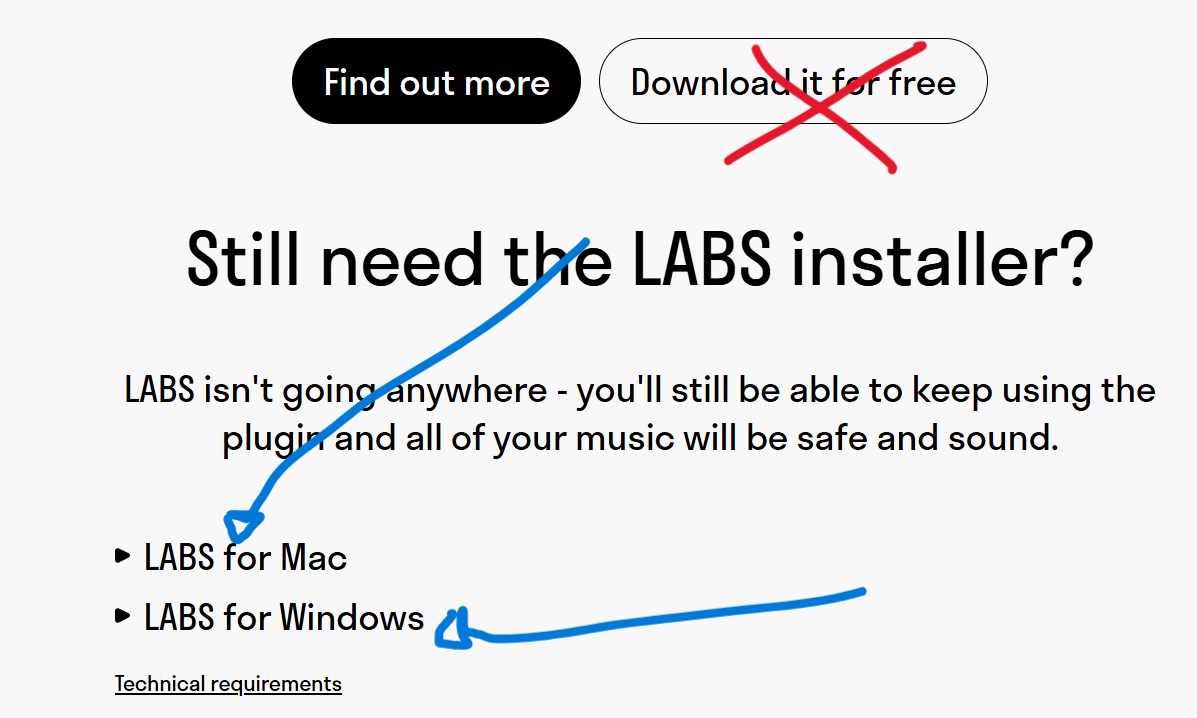
- Descarga Correcta: Ve a legacylabs.spitfireaudio.com/download.
- Ojo aquí: No hagas clic en el botón de descarga resaltado del centro. Desliza hacia abajo y selecciona "LABS for Windows" o "LABS for Mac" según tu sistema.
- Cuenta: Al ejecutar el instalador (
LABS-installer), el sistema te pedirá crear una cuenta con tu correo y contraseña. Esto es necesario para gestionar tus librerías gratuitas.
3. Eligiendo tu sonido: Soft Piano vs. Intimate Grand Piano🎹
Una vez dentro de la interfaz de LABS, es momento de elegir tu "color" sonoro:
- Explora: Haz clic en el botón GET PACKS (esquina superior izquierda).
- Filtra: Selecciona la etiqueta "Free".
- Recomendaciones:
- Soft Piano (400 MB): El estándar para sonidos íntimos y delicados.
- Intimate Grand piano (4 GB): Un piano de cola con mayor cuerpo y detalle.
- Descarga: Cuando veas la etiqueta "Downloaded", haz clic en el botón "Back" (atrás) hasta llegar a la zona de My Packs (fondo verde y limpio).
4. El Ruteo Final: Conectando los Mundos 🔗
Ahora vamos a cerrar el circuito para que AulaChord tome el control de LABS.
En la interfaz de LABS:
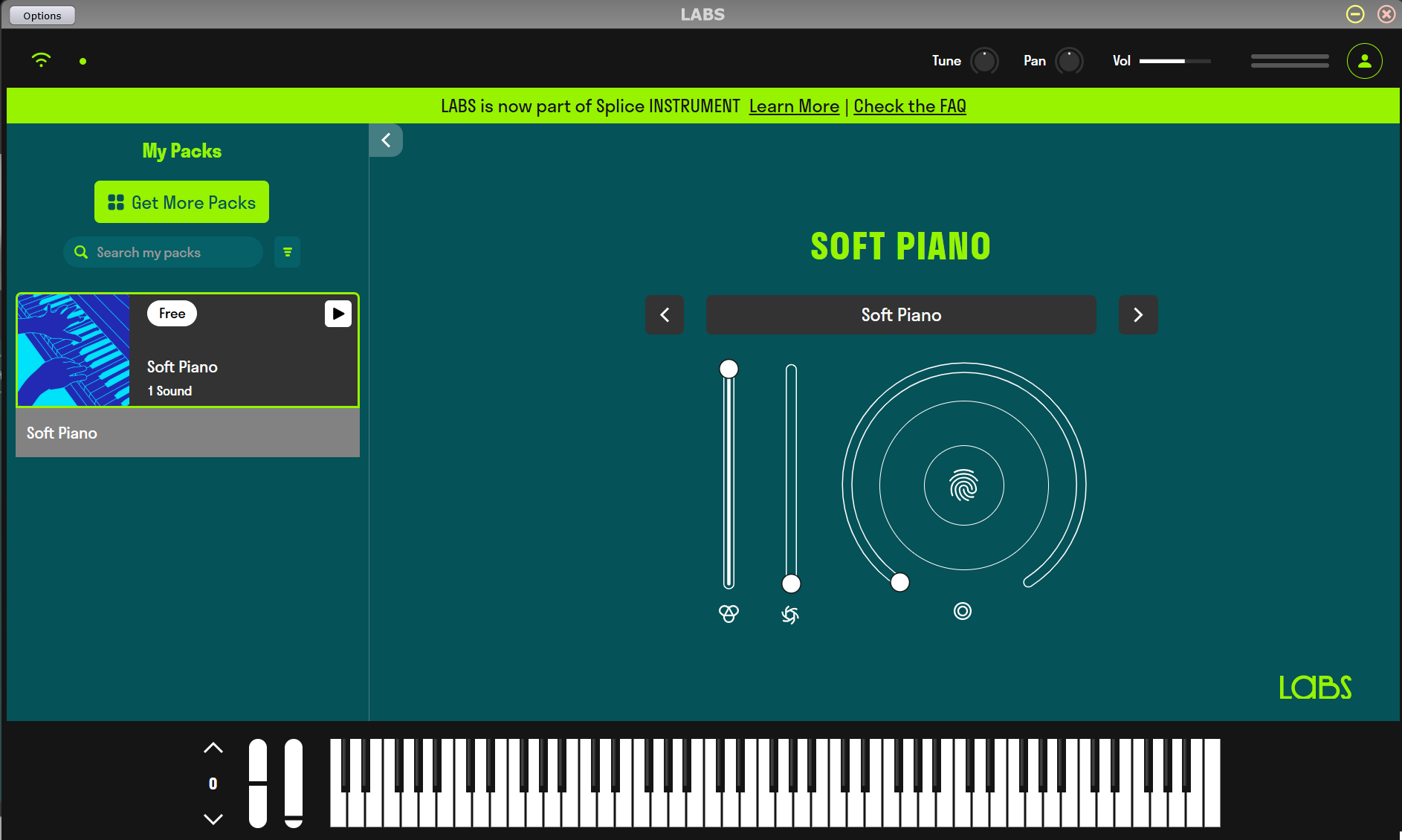
- Carga el sonido: Selecciona tu pack en la lista de la izquierda. Si el pack tiene varios sonidos, despliégalos y elige el que prefieras. Verás las teclas del piano en pantalla.
- Configura el MIDI: Haz clic en el botón "Options" en la barra superior izquierda → Audio & MIDI Settings.
- Entrada Activa: En la sección "Active MIDI Inputs", selecciona el puerto que creaste previamente en loopMIDI.
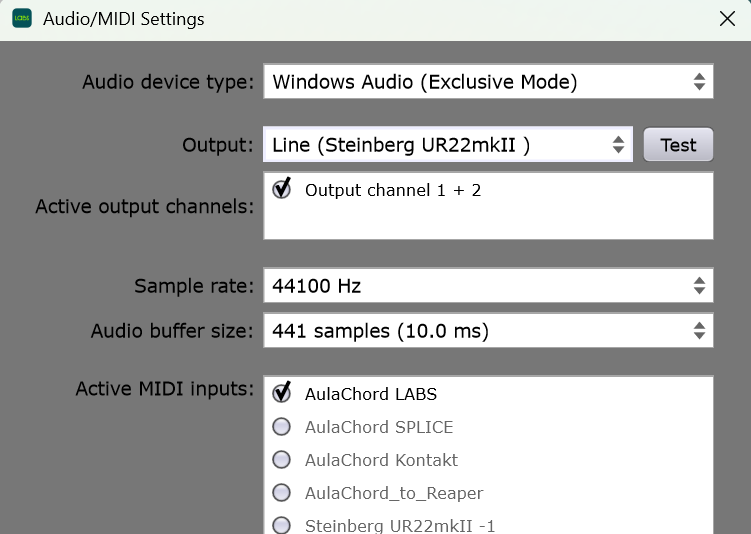
Audio Device type: La versión independiente (standalone) de Spitfire LABS está compilada bajo el framework JUCE en Windows sin soporte nativo de ASIO habilitado en su ejecutable directo; por eso solo muestra variantes de la API de Windows y DirectSound. Para obtener el mejor rendimiento posible dentro de la aplicación standalone de LABS con la interfaz, selecciona Windows Audio (Exclusive Mode). Así toma control directo del hardware, salta el mezclador de Windows y reduce la latencia drásticamente.
En AulaChord:
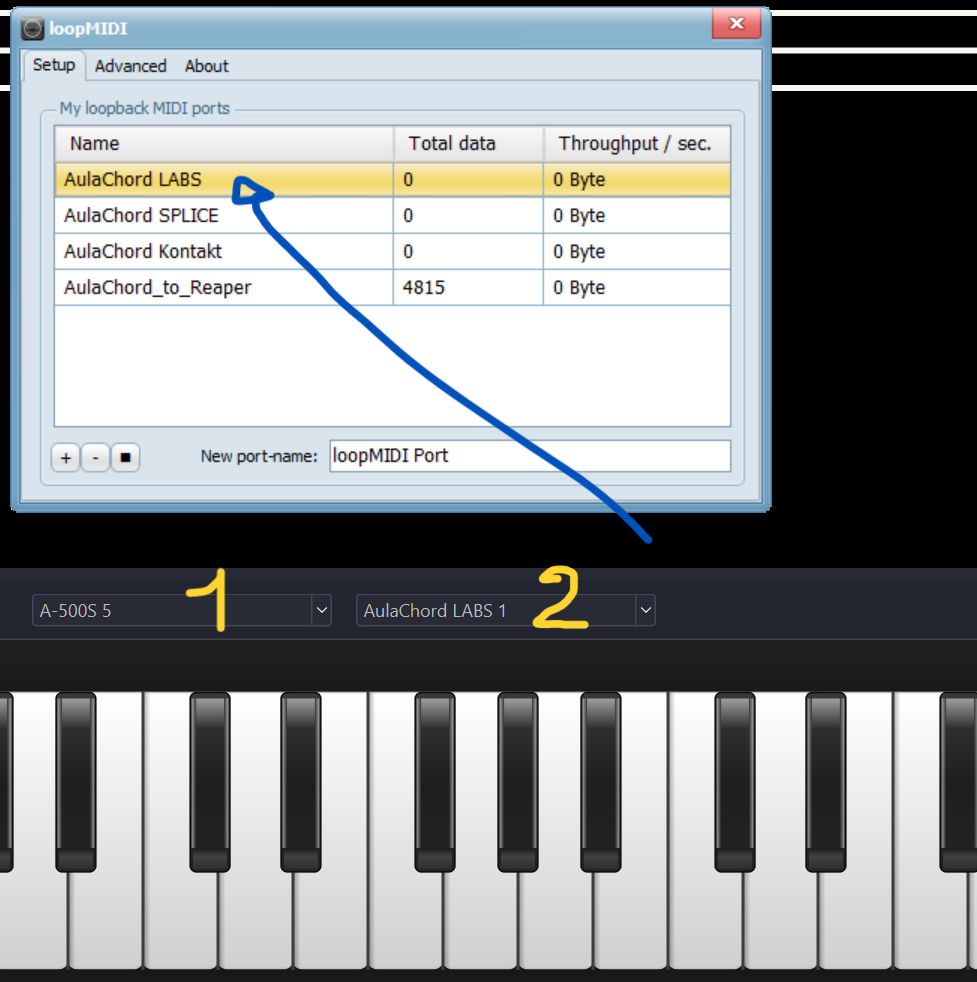
- Ve a la barra de herramientas que está en el panel del piano y despliega el menú de Salida MIDI. Asegúrate de tener asignado en Entrada MIDI tu teclado controlador físico (o utiliza directamente el teclado QWERTY de tu computadora para ingresar las notas).
- Selecciona el puerto que creaste en loopMIDI.
5. ¿Notas un pequeño retraso? (Tip de Mentor) 🚀
Si al tocar sientes que el sonido llega con demora (latencia), el problema no es el cable virtual MIDI, sino el motor de audio de Windows.
Para resolverlo, ve al menú Settings (icono de engranaje) en la esquina superior de Spitfire LABS → Audio/MIDI Settings:
- En Audio device type, selecciona Windows Audio (Exclusive Mode). Esto le da prioridad directa a tu tarjeta de sonido e ignora el mezclador de Windows.
- En Audio buffer size, reduce el valor a 256 o 128 samples.
Con este ajuste, la latencia bajará a milisegundos imperceptibles, permitiéndote escuchar cada cambio armónico y tensión de AulaChord en tiempo real y sin retraso.
Disponible para Windows y macOS
Este post es parte de nuestra colección de guías de configuración de sonidos para maximizar tu flujo de trabajo con AulaChord